

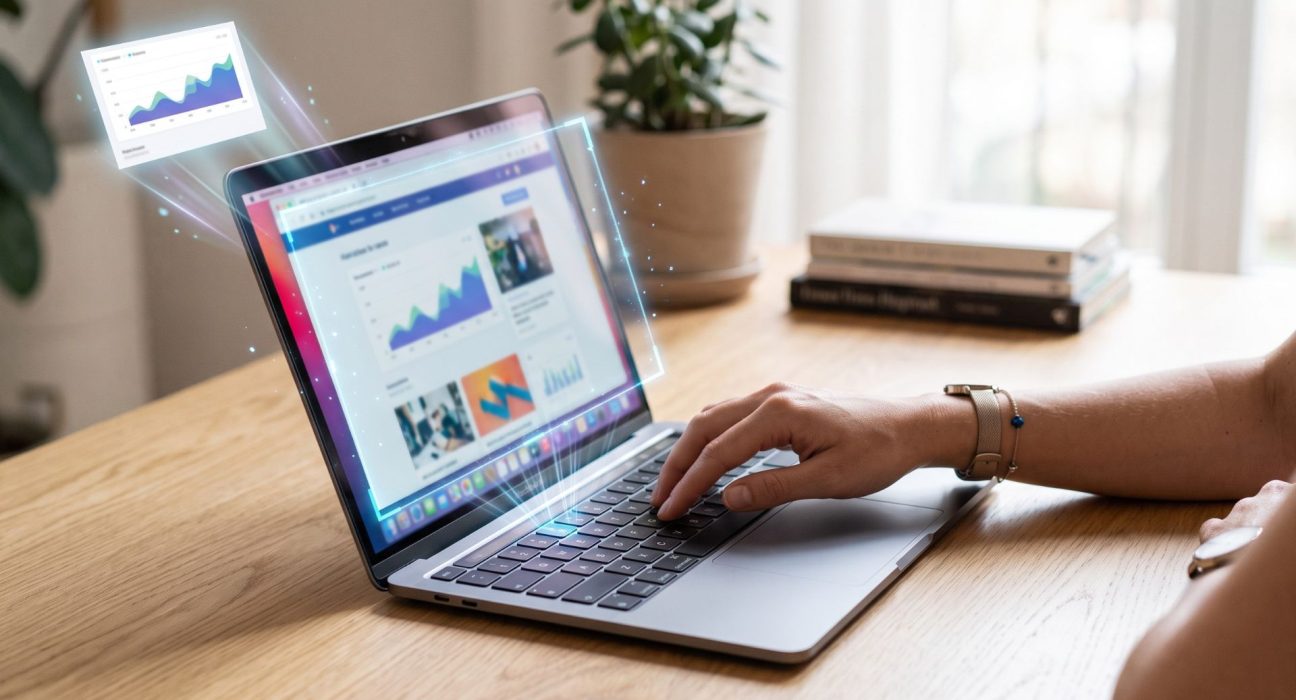
В современном цифровом мире умение быстро и качественно фиксировать информацию с дисплея является базовым навыком. Работа, дистанционное обучение, общение с друзьями или обращение в техническую поддержку — все это часто требует визуального подтверждения ваших действий или того, что происходит на дисплее. Именно поэтому вопрос о том, как сделать скриншот на ноутбуке, остается одним из самых актуальных среди пользователей разного возраста, профессий и уровня владения компьютерной техникой. В этой развернутой статье мы максимально подробно рассмотрим все возможные методы, разнообразные комбинации клавиш, тонкости работы с буфером обмена и специализированные программы для операционных систем Windows и macOS, чтобы вы могли оптимизировать свой рабочий процесс и выбрать наиболее удобный для себя инструмент.
Базовые инструменты операционной системы Windows
Операционная система от Microsoft предлагает сразу несколько встроенных решений, которые удовлетворяют потребности 99% пользователей без необходимости установки дополнительного программного обеспечения.
Использование классической клавиши Print Screen
Самый простой и старый метод сохранить изображение — это использование специальной системной клавиши, которая обычно имеет маркировку PrtScn, PrtSc, Print Scr или PrtSc SysRq. Она традиционно расположена в верхнем правом углу клавиатуры, недалеко от клавиш F12 и Delete. Когда вы нажимаете эту кнопку, система фотографически фиксирует все, что именно в этот момент отображается на вашем мониторе (включая панель задач и курсор), и незаметно отправляет это изображение в системный буфер обмена.
Многие пользователи спрашивают, как сделать скрин на ноутбуке таким образом, чтобы готовый файл сразу автоматически сохранялся на жесткий диск, минуя этап вставки в графический редактор. Для этого вместе с клавишей PrtScn нужно нажать и удерживать клавишу Windows (она имеет логотип в виде четырех окошек). Ваш экран на короткий миг потускнеет, что будет сигнализировать об успешном создании снимка. Этот файл автоматически сохранится в формате PNG в системной папке «Снимки экрана» (Screenshots), которая находится внутри вашей стандартной директории «Изображения» (Pictures).
Средство захвата фрагментов (Snip & Sketch / Snipping Tool)
Начиная с масштабных обновлений Windows 10 и с полным переходом на новую операционную систему Windows 11, компания Microsoft значительно усовершенствовала свои встроенные инструменты для работы с графикой. Комбинация клавиш Win + Shift + S мгновенно вызывает удобную панель инструментов в верхней части экрана. Это просто идеальное решение для тех пользователей, которые ищут способ, как сделать скрин на ноуте, аккуратно выделив только определенную его часть, а не весь рабочий стол.
Инструмент предлагает четыре базовых режима работы:
- Прямоугольное выделение (позволяет растянуть рамку нужного размера).
- Выделение произвольной формы (можно обвести объект мышкой как карандашом).
- Захват конкретного открытого окна программы.
- Захват всего экрана полностью.
После выделения нужной области изображение попадает в буфер обмена, а в правом нижнем углу рабочего стола появляется интерактивное уведомление. Нажав на это уведомление, вы мгновенно откроете легкий встроенный редактор, где можно добавить цветные пометки маркером, обрезать лишние края изображения, воспользоваться виртуальной линейкой и сохранить готовый файл в любом удобном формате или поделиться им через электронную почту.
Использование Xbox Game Bar для геймеров и разработчиков
Еще один мощный, но часто недооцененный инструмент, глубоко интегрированный в систему Windows, — это игровая панель Xbox Game Bar. Ее можно вызвать в любой момент комбинацией клавиш Win + G. Хотя этот программный комплекс разрабатывался преимущественно для записи игрового процесса и стриминга, его функция создания снимков экрана работает абсолютно безупречно в любой программе или браузере. Изображения сохраняются в системной папке «Видео» -> «Созданные клипы» (Captures). Это очень удобно, если вам нужно мгновенно сохранить кадр без лишних движений, открытия редакторов и прерывания динамичного рабочего или игрового процесса.
Особенности создания снимков на устройствах Apple (macOS)
Компьютеры и лэптопы от компании Apple имеют совершенно иную философию управления и собственную экосистему горячих клавиш, которые нужно просто запомнить для комфортной работы.
Снимок всего экрана на MacBook
Операционная система macOS славится своей продуманностью и интуитивностью. Чтобы зафиксировать все рабочее пространство на вашем MacBook, достаточно одновременно зажать три клавиши: Shift + Command (⌘) + 3. Система мгновенно сделает снимок, и вы услышите характерный звуковой сигнал, имитирующий звук затвора классической фотокамеры. В нижнем правом углу экрана на несколько секунд плавно появится плавающая миниатюра только что сделанного снимка. Если ее проигнорировать и ничего с ней не делать, готовый файл графического формата автоматически сохранится непосредственно на вашем рабочем столе. Название файла стандартно будет содержать слово «Снимок экрана», а также точную дату и время его создания, что невероятно удобно для последующей сортировки и поиска нужных материалов.
Захват выбранной области или отдельного окна в macOS
Для более точной и филигранной работы используется другая, не менее популярная комбинация клавиш: Shift + Command (⌘) + 4. После ее нажатия стандартный курсор вашей мыши или трекпада превратится в удобное перекрестие с координатами. С помощью него вы можете аккуратно выделить нужный прямоугольный участок экрана, зажав левую кнопку мыши.
Если же после нажатия этой комбинации дополнительно нажать клавишу Пробел (Space), курсор мгновенно изменится на иконку миниатюрной фотокамеры. Теперь вы можете навести его на любое открытое окно программы, системную панель меню верхнего уровня или нижнюю Dock-панель и просто кликнуть левой кнопкой мыши. Снимок будет создан идеально ровно по контуру выбранного окна, да еще и с красивой, эстетичной полупрозрачной тенью вокруг. Если вы хотите сделать снимок окна без этой фирменной тени Apple, просто удерживайте клавишу Option (⌥) во время клика мышкой.
Сводная информация по горячим клавишам (Таблица)
Для максимально быстрой ориентации во всем многообразии комбинаций клавиш, мы подготовили для вас удобную и наглядную таблицу. Она поможет вам быстро вспомнить и запомнить основные системные команды для обеих самых популярных компьютерных операционных систем в мире.
| Операционная система | Желаемое действие | Комбинация клавиш на клавиатуре | Где сохраняется результат |
| Windows | Снимок всего экрана в буфер | PrtScn | Буфер обмена (нужна вставка) |
| Windows | Сохранение снимка в файл | Win + PrtScn | Папка «Изображения/Снимки экрана» |
| Windows | Выделение произвольной области | Win + Shift + S | Буфер обмена / Редактор Snip & Sketch |
| Windows | Скриншот активного окна | Alt + PrtScn | Буфер обмена (нужна вставка) |
| macOS | Снимок всего экрана | Shift + Command + 3 | Файл на Рабочем столе |
| macOS | Выделение конкретной области | Shift + Command + 4 | Файл на Рабочем столе |
| macOS | Снимок конкретного окна | Shift + Command + 4, затем Пробел | Файл на Рабочем столе |
Программное обеспечение от сторонних разработчиков
Хотя встроенные инструменты современных операционных систем являются достаточно мощными и постоянно обновляются, специализированные программы от сторонних компаний предлагают значительно более широкий и профессиональный функционал. Они являются абсолютно незаменимыми ежедневными помощниками для веб-дизайнеров, тестировщиков программного обеспечения, авторов технических статей, контент-менеджеров и всех специалистов, кто регулярно и много работает с разнообразным визуальным контентом.
Вот основные, наиболее весомые преимущества использования сторонних программ для создания и обработки скриншотов:
- Мгновенная автоматическая загрузка изображения в облачное хранилище с получением короткой прямой ссылки для быстрого обмена в мессенджерах.
- Чрезвычайно расширенные возможности дальнейшего редактирования: быстрое добавление указательных стрелок, нумерации шагов, текстовых сносок, рамок.
- Возможность глубокого размытия или полной пикселизации конфиденциальной информации (например, сложных паролей, личных номеров телефонов или реквизитов банковских карт).
- Запись видео с экрана со звуком и с возможностью создания легких GIF-анимаций для публикации на сайтах.
- Встроенные алгоритмы автоматического распознавания печатного текста на созданном изображении (технология OCR), что позволяет мгновенно превратить картинку в редактируемый текст.
Среди самых популярных утилит стоит выделить Lightshot. Это самая простая, быстрая и популярная бесплатная утилита в мире, которая после установки полностью перехватывает стандартное действие клавиши PrtScn. Она позволяет легко выделить область экрана, мгновенно отредактировать ее плавающими инструментами и загрузить на сервер разработчика в один клик.
Другая программа, ShareX, — это невероятно мощный инструмент с открытым исходным кодом, созданный преимущественно для продвинутых пользователей. Он имеет просто гигантское количество внутренних настроек, сценариев автоматизации и глубоких интеграций с десятками различных облачных сервисов. Если же говорить о коммерческом сегменте, то лидером является Snagit — платный, но чрезвычайно качественный профессиональный продукт, который предлагает лучшие инструменты для создания детальных пошаговых инструкций, объемных учебных материалов и корпоративных презентаций.
Как сохранить веб-страницу полностью: снимки с прокруткой (Scrolling Screenshots)
В процессе работы или учебы довольно часто возникает специфическая ситуация, когда вся необходимая информация (например, длинная аналитическая статья, детальный финансовый отчет, большая таблица или многостраничное меню ресторана) просто физически не помещается на одном экране вашего лэптопа. Делать десятки отдельных графических файлов и потом долго «сшивать» их в фоторедакторе — это чрезвычайно утомительно, долго и крайне неэффективно с точки зрения затрат времени.
Для элегантного решения этой распространенной проблемы существуют так называемые снимки с прокруткой (scrolling screenshots). Некоторые производители современных ноутбуков интегрируют эту удобную функцию непосредственно в свою фирменную оболочку системы. Но чаще всего, чтобы реализовать такой запрос, пользователи используют браузерные расширения (например, GoFullPage) или специализированные утилиты, о которых мы подробно упоминали ранее, такие как многофункциональный ShareX или удобный PicPick.
Кроме того, стоит знать лайфхак: в современных десктопных браузерах на базе движка Chromium (это всем известные Google Chrome, Microsoft Edge, Opera), а также в популярном браузере Mozilla Firefox уже с завода встроены мощные скрытые инструменты для веб-разработчиков, которые позволяют сделать идеальный снимок абсолютно всей веб-страницы, от шапки до самого подвала сайта.
В браузере Firefox для этого достаточно кликнуть правой кнопкой мыши на любом свободном месте страницы, выбрать в контекстном меню пункт «Сделать снимок экрана», после чего нажать большую кнопку «Сохранить всю страницу». В браузере Google Chrome этот процесс немного сложнее, но не менее эффективен: это можно сделать через скрытое меню разработчика (вызывается клавишей F12), после чего нужно вызвать командную строку браузера (комбинация Ctrl + Shift + P) и на английском языке ввести системную команду «Capture full size screenshot». Это чрезвычайно мощный, бесплатный и надежный метод, который сохраняет веб-страницу в оригинальном максимальном качестве без каких-либо графических искажений, идеально подходя для сохранения дизайна сайтов или больших объемов текстовой информации для последующего комфортного офлайн-чтения в дороге.
Решение распространенных проблем (Troubleshooting)
Иногда даже опытные пользователи сталкиваются с неожиданными трудностями, когда пытаются зафиксировать изображение на своем дисплее. Даже четко зная и используя абсолютно правильную комбинацию клавиш, ожидаемый результат может полностью отсутствовать, а в буфере обмена будет оставаться старый текст вместо новой картинки.
Ниже мы собрали наиболее типичные причины, почему традиционные комбинации клавиш вдруг перестают работать, и действенные пути их быстрого решения:
- Блокировка функциональной клавишей (Fn). На подавляющем большинстве современных компактных лэптопов (это особенно касается моделей от таких гигантов как HP, Dell и многих линеек Lenovo) самый верхний ряд клавиш F1-F12 по умолчанию выполняет мультимедийные действия (изменение громкости, яркости и т.д.). Чтобы активировать классическое назначение клавиши PrtScn, вам нужно одновременно нажимать Fn + PrtScn.
- Жесткий перехват горячих клавиш сторонними программами. Очень часто программы для фоновой облачной синхронизации файлов (такие как Microsoft OneDrive, Dropbox или Яндекс.Диск) самовольно перехватывают нажатие клавиши PrtScn. Они начинают автоматически сохранять файлы в собственную облачную папку на диске, вместо того, чтобы просто и привычно скопировать снимок в буфер обмена. Это можно легко исправить, отключив соответствующую галочку в настройках вашего облачного клиента.
- Программная или аппаратная блокировка на уровне политик безопасности. Некоторые строгие корпоративные политики безопасности на рабочих устройствах, защищенные стриминговые сервисы (например, Netflix при просмотре через приложение) или официальные банковские приложения намеренно блокируют саму возможность создания снимков экрана операционной системой. Это делается для максимальной защиты конфиденциальных данных и авторского контента от пиратства.
- Сильное загрязнение или физическое повреждение клавиатуры. Если под кнопку попала пыль, крошки или она физически сломана после удара, контакт не будет замыкаться. В таком неприятном случае временно рекомендуется использовать стандартную экранную клавиатуру Windows или же подключить через USB внешнюю клавиатуру.
Особенности раскладки клавиатур от разных брендов
Отдельно стоит отметить, что каждый крупный мировой производитель лэптопов имеет собственное, уникальное видение эргономики и дизайна устройств, что напрямую и очень сильно влияет на физическое расположение функциональных клавиш на панели. Например, на тонких ультрабуках от компании Asus клавиша для снимка часто комбинируется с другими, менее популярными системными командами на одной кнопке.
На классических бизнес-моделях от Lenovo легендарной серии ThinkPad она вообще может находиться не в привычном верхнем ряду, а в самом низу, рядом с клавишами Alt, Ctrl и стрелками управления курсором. На массивных игровых сериях лэптопов от MSI или Acer инженеры иногда специально выделяют эту кнопку отдельным ярким цветом или же вовсе переносят ее на правый цифровой блок (Numpad) во избежание случайных нажатий во время интенсивных игровых баталий.
Понимание этих важных аппаратных нюансов критически необходимо, если вы регулярно работаете на различных корпоративных устройствах и стремитесь максимально оптимизировать свой личный рабочий процесс. Кстати, на самых новых моделях лэптопов 2023-2024 годов выпуска очень часто встречается абсолютно отдельная, специально выделенная аппаратная кнопка для быстрого вызова инструмента «Средство захвата фрагментов», что еще больше упрощает и ускоряет этот ежедневный процесс.
Заключение
Подытоживая всю вышеизложенную информацию, можно с абсолютной уверенностью сказать, что процесс качественной фиксации визуальной информации с компьютерного дисплея концептуально прост, но он имеет свои интересные нюансы в зависимости от выбранной операционной системы, года выпуска и специфического аппаратного обеспечения вашего устройства. У вас есть полная свобода выбора: использовать исключительно встроенные горячие клавиши системы для мгновенных и быстрых задач, или же потратить несколько минут и установить мощные сторонние программы для более сложного профессионального редактирования и мгновенного распространения результатов вашей работы среди коллег. Зная несколько основных, базовых комбинаций и четко понимая фундаментальные принципы работы буфера обмена, вы гарантированно сможете значительно повысить собственную эффективность и продуктивность при ежедневной работе за компьютером. Надеемся, эта максимально подробная и структурированная инструкция помогла вам полностью разобраться в этом техническом вопросе.